
 ねこやん
ねこやんワンストップビジネスセンターって、紹介コードで本当にお得になるの?
 ポッチ
ポッチ紹介コードを使うと初期費用無料+月額利用料3か月無料になるよ。
本ページにはプロモーションが含まれます。
最終確認日:2026年9月22日
ワンストップビジネスセンター|紹介コードで初期費用無料+3か月無料|入力方法・特典・注意点


今すぐ使える紹介コードだよ!
ワンストップビジネスセンターに申し込む前に、紹介コードと紹介者名を確認しておきましょう。
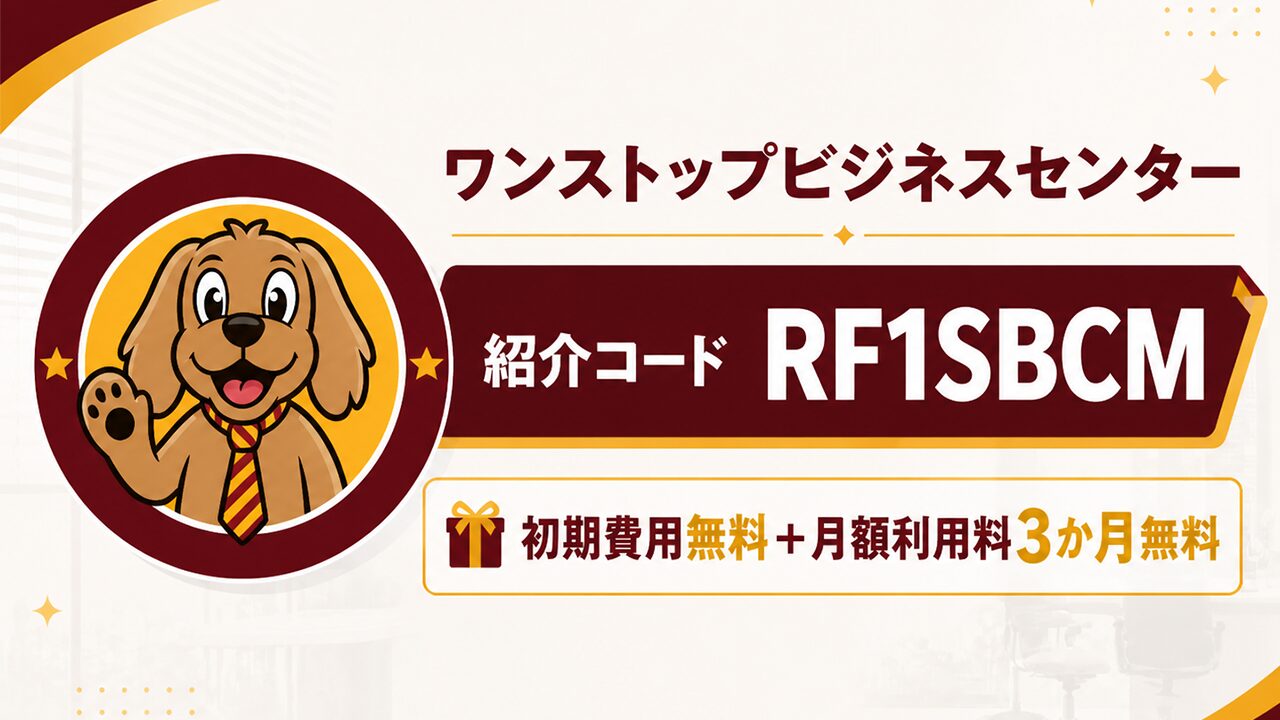
ワンストップビジネスセンターの紹介コードは、RF1SBCM です。
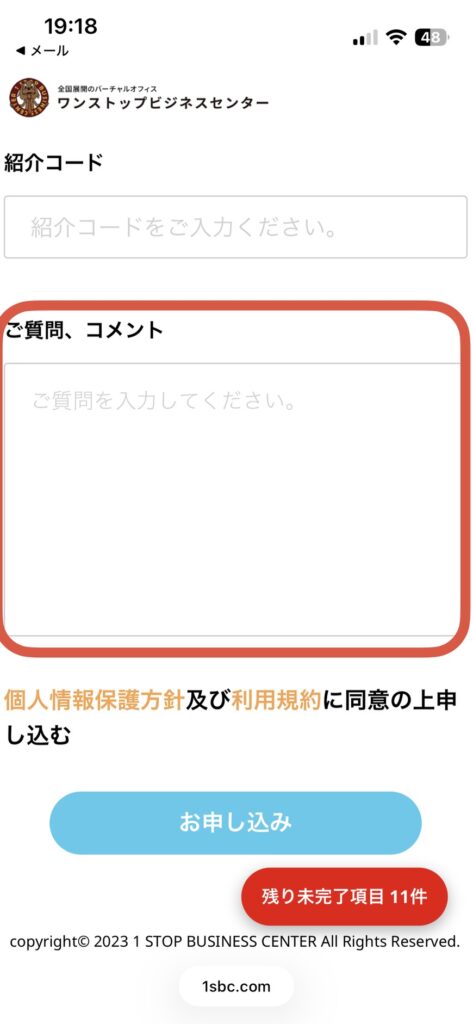
申込フォームでは、紹介コード欄にRF1SBCM、ご質問・コメント欄に 紹介者名(長谷川佳) と入力します。
この紹介コードを使って申し込むと、契約者、つまり紹介されたご友人側の特典として、初期費用無料+月額利用料3か月無料の優待を受けられる可能性があります。
エコノミープランの場合、初期費用10,780円と月額5,280円×3か月分で、合計 26,620円以上のお得になります。
私の契約では、初回の請求額は0円でした。初回0円と無料期間終了後の請求書を見る
申し込み前に確認
紹介コードを使うときに大事なのは、コードだけを入力して終わらせないこと です。
今回の紹介プログラムでは、申込フォーム内に以下の2つを入力します。
- 紹介コード:RF1SBCM
- ご質問・コメント欄:紹介者名(長谷川佳)
紹介コード欄だけ入力しても、紹介者名の記入を忘れると確認がスムーズに進まない可能性があります。申し込み前に、この2つをコピーしておくと安心です。
公式情報の確認先
公式に記載されている紹介特典の主な条件
- 紹介者がワンストップビジネスセンターを利用中であること
- 新たに契約した方が31日以上サービスを利用すること
- 申込フォームの紹介コード欄に「RF1SBCM」、ご質問・コメント欄に紹介者名「長谷川佳」を入力すること
紹介プログラムの内容は変更される可能性があります。申込前に公式の友人・知人ご紹介プログラムで最新条件をご確認ください。
紹介コードでもらえる特典はいくら?
まず結論:初期費用無料+月額利用料3か月無料
ワンストップビジネスセンターの紹介コードを使って申し込むと、契約者側の特典として、初期費用無料+月額利用料3か月無料 の優待を受けられます。
エコノミープランの場合、通常は以下の費用がかかります。
- 初期費用:10,780円
- 月額利用料:5,280円
3か月分で計算すると、
月額5,280円 × 3か月 = 15,840円
そこに初期費用を加えると、
10,780円 + 15,840円 = 26,620円
つまり、エコノミープランの場合でも、26,620円以上の優待になる計算です。
特典が適用されないケース
紹介コードだけでなく、申込フォームの 「ご質問・コメント」欄に紹介者名を入力すること が重要です。この欄に紹介者名を入力し忘れると、特典が適用されない恐れがあります。
入力する内容は、次の2つです。
- 紹介コード:RF1SBCM
- ご質問・コメント欄:紹介者名(長谷川佳)
「紹介コードは入力したけど、紹介者名を書き忘れた」というミスを防ぐため、申し込み前に両方コピーしておきましょう。
ここがいちばんの注意点:
紹介コードだけを入れても、紹介者名が入っていないと特典が受けられません。必ず「ご質問・コメント欄」に紹介者名を入力しましょう。
紹介コードの使い方|入力場所と申込手順
ワンストップビジネスセンターの紹介コードは、公式申込フォーム内下部にある紹介コード欄とご質問・コメント欄に入力しましょう。こちらは初回申込時にしか表示されないので、申し込み後の対応可否は公式側の判断になるため、入力欄が表示されている初回申込時に入力しておくのが安全です。
特に注意したいのは、紹介者名です。
紹介コード欄だけに目が行きがちですが、今回の紹介プログラムでは 「ご質問・コメント」欄に紹介者名(長谷川佳)を入力すること も大切です。
一般的なキャンペーンでは適用条件や確認に時間がかかることもありますが、ワンストップビジネスセンターの紹介特典は、申込時に紹介コードと紹介者名を正しく入力することが重要です。
紹介特典利用時の請求書|初回0円と無料期間終了後の実例
私は紹介特典を利用してエコノミープランを契約しました。最初に発行された2026年3月6日付の請求書では、初期費用・月額利用料ともに請求金額は0円でした。無料期間が終わった6月利用分は、月額4,800円+消費税480円=税込5,280円の請求でした。
| 私の契約での請求 | 発行日 | 請求総額 |
|---|---|---|
| 初回の請求書 | 2026年3月6日 | 0円 |
| 無料期間終了後の6月利用分 | 2026年6月5日 | 5,280円(税込) |
初回の請求書:初期費用・月額利用料とも0円

無料期間終了後:6月利用分は税込5,280円
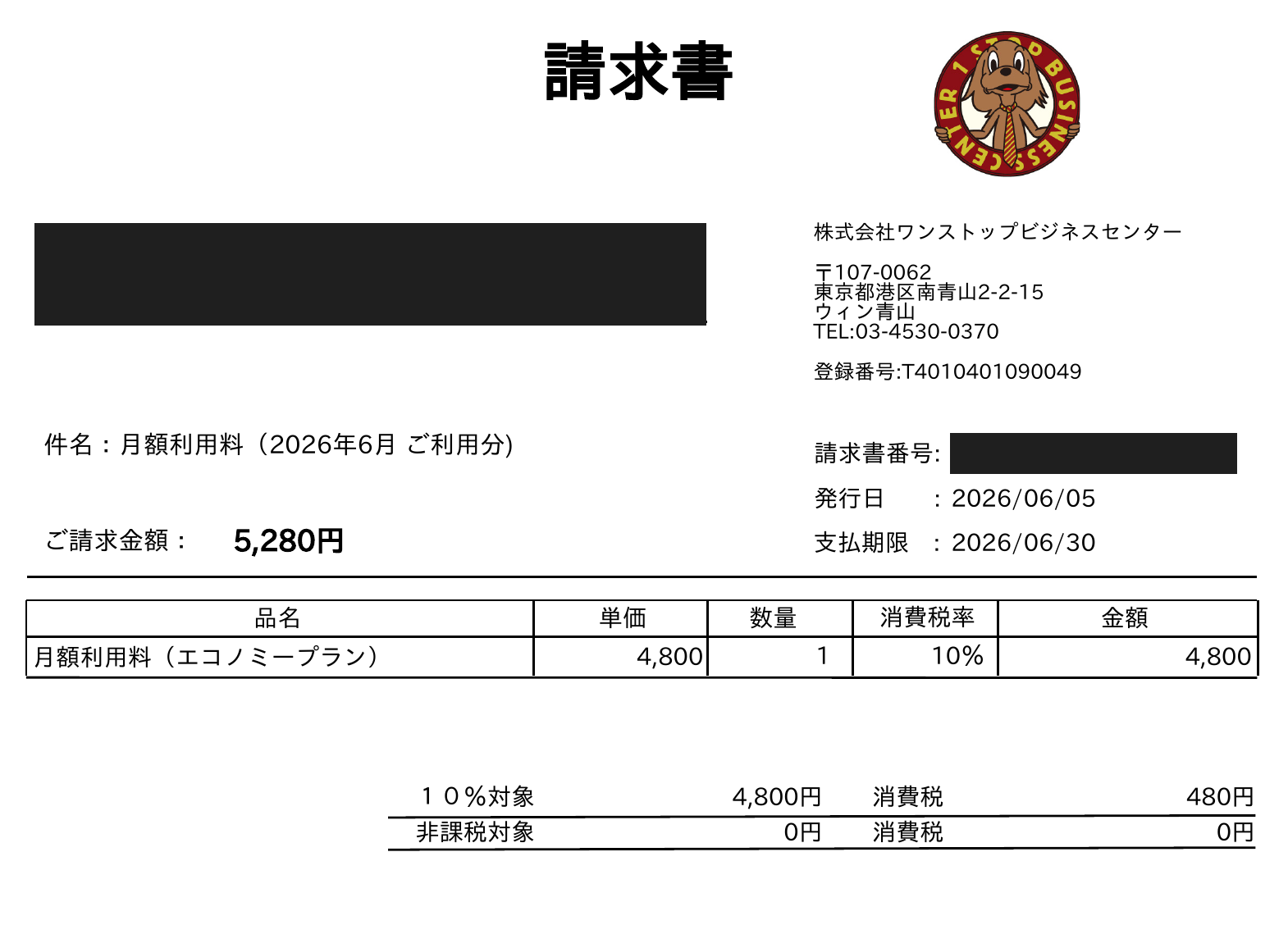
掲載しているのは、私の契約で発行された請求書の抜粋です。宛名・契約番号・請求書番号などは非表示にしています。画像をタップすると拡大できます。
請求書の確認・掲載日:2026年9月22日
申し込みの手順
申込の流れ
- 公式フォームから申込
- 本人確認をする・確認事項
- 入会審査・通過
- 決済後、クラウド契約書締結
- サービス開始
ワンストップビジネスセンターを利用する場合、上記の流れで申し込みが進みます。①の申込をすると、すぐにメールにて②の案内が送られてきます。
②の本人確認はマイナンバーカードまたは運転免許証をKYCによるオンラインでの確認になります。また、②の確認事項は人によって「事業内容の確認」「法人化の予定」などいくつか種類が分かれます。ここは実際におこなう予定、または行っている事業内容を正しく伝えましょう。
③の審査は私の場合は数時間で完了しました。ここは平日・土日などによって日数が変わりますが、他の方のケースを確認しても、概ね1日前後で完了するようです。
④の決済が完了後、クラウドサインにて契約書の締結をおこないます。契約書は必ず保存し、保管するようにしましょう。
申込からサービス開始までの日数
申込からサービス開始まではスムーズにいくと概ね1~2日あれば完了します。ただし、これはメールに対応すること、決済をすぐにおこなうこと、などの手続きを正しく完了する必要があります。余裕を持って進めたい場合は3~4日は見ておくと安心です。
私の場合はその日の11時に申し込みフォームを送信し、メール返信、審査などを終えて、17時にはサービス利用開始の連絡をいただくことができました。平日だったこともあり、申込から契約締結までがとてもスムーズでした。
実際のオフィスを内見したり、オンライン内見をする場合は上記よりもう少し時間がかかるので、あらかじめスケジュールを組んでおくことをオススメします。
申込の手順(画像付き)
ここからは実際の画面を見ながら申込の流れを見ていきましょう。失敗を防ぐための具体的なステップは以下の通りです。
事前準備:紹介コード(RF1SBCM)と紹介者名(長谷川佳)をコピーしておく
ねこやんいよいよ申込だにゃ
ポッチコードと紹介者名を忘れないようにしてね!
STEP 1:公式申込フォームを開く
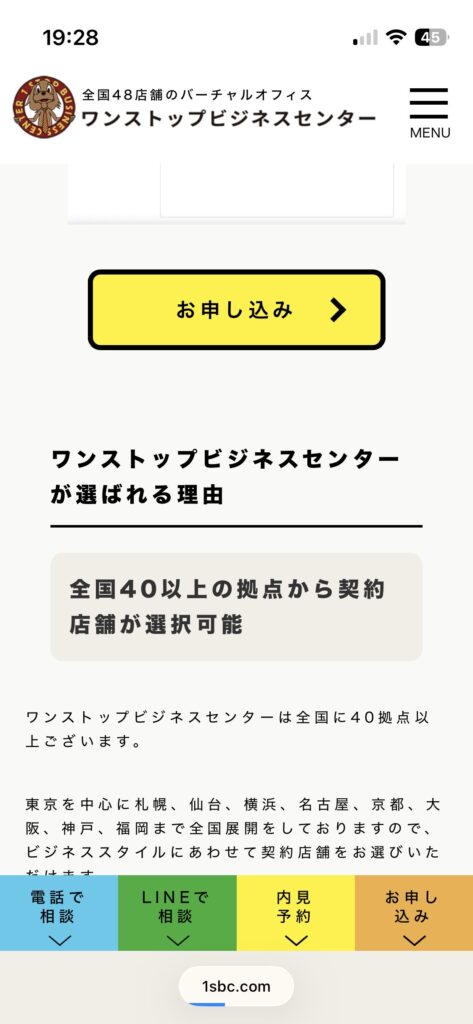
まず、ワンストップビジネスセンターの公式申込フォームを開きます。
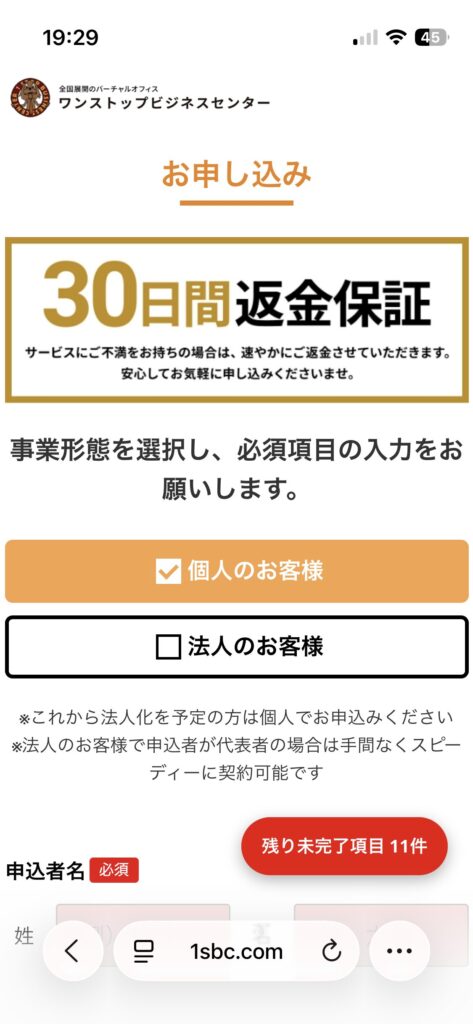
STEP2:個人か法人か選ぶ
事業形態に応じて個人か法人か選びます。今後、法人化の予定がある方はまず個人でお申し込みください。法人で申し込む場合は代表者様がお手続きした方が早く登録ができます。
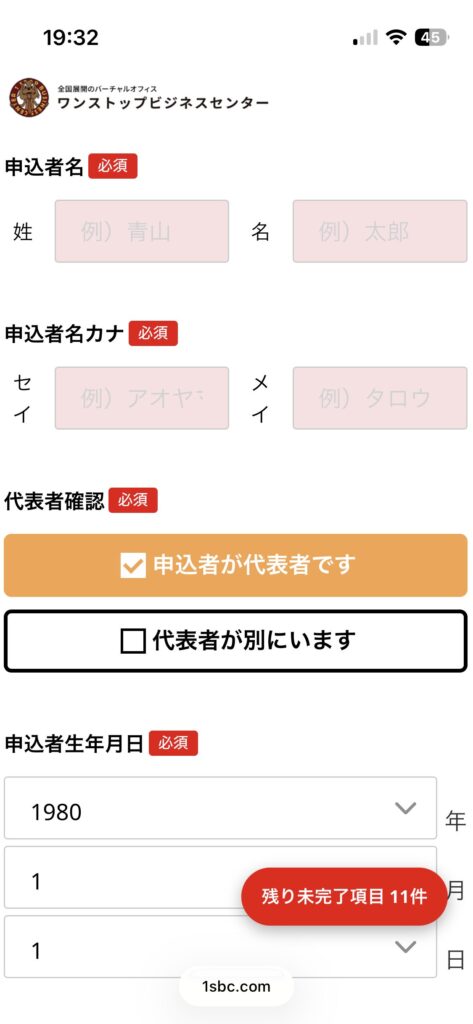
STEP3:契約者情報を入力する
氏名、住所、連絡先など、申込に必要な情報を入力します。入力内容に間違いがあると審査や利用開始が遅れる可能性があるため、正確に入力しましょう。
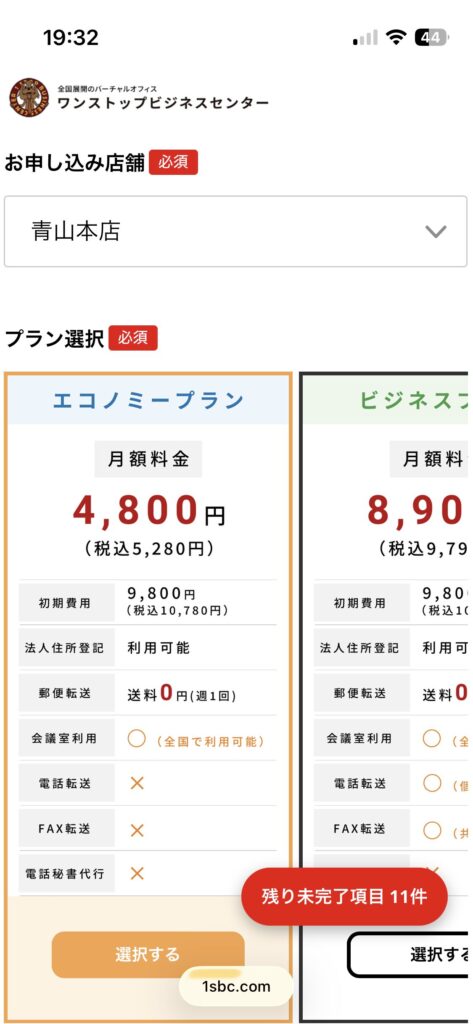
STEP 4:希望店舗・プランを選ぶ
利用したい店舗とプランを選びます。住所利用や法人登記が中心なら、まずはエコノミープランが候補になります。
電話転送やFAX転送も必要な場合はビジネスプラン、電話秘書代行まで任せたい場合はプレミアムプランが候補です。
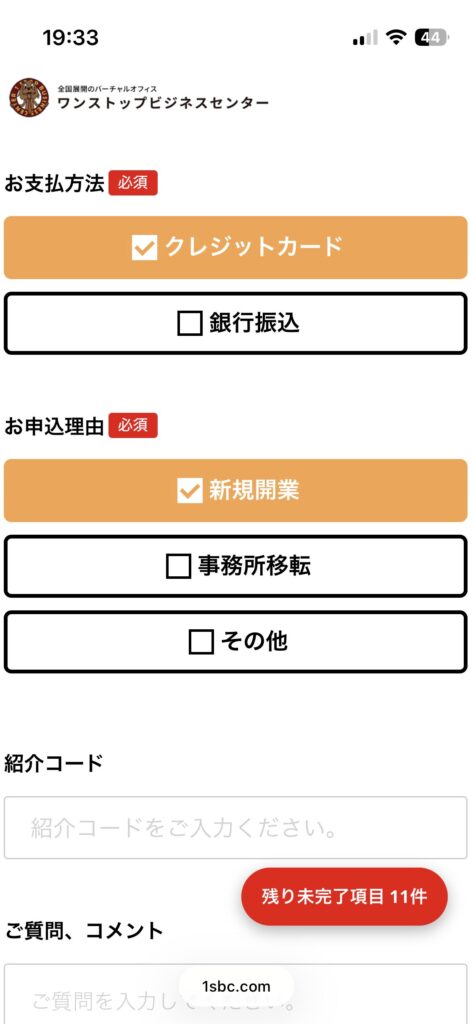
STEP 5:支払い方法と申込理由を選ぶ
支払方法はクレジットカードの方がお申し込み完了までが早く進みます。銀行振り込みの場合は振込確認が済んだ後、手続きが完了となります。
STEP 6:紹介コードと紹介者名を入力
紹介コード欄に、以下のコードを入力します。
RF1SBCM
手入力だと、余計なスペースや文字間違いが起きる可能性があります。コピーして貼り付けるのがおすすめです。
申込フォーム内の 「ご質問・コメント」欄 に、以下を入力してください。
紹介者名(長谷川佳)
ここを忘れないようにしてください。紹介コードだけでなく、紹介者名の入力も必要です。最後にお申し込みボタンを押します。
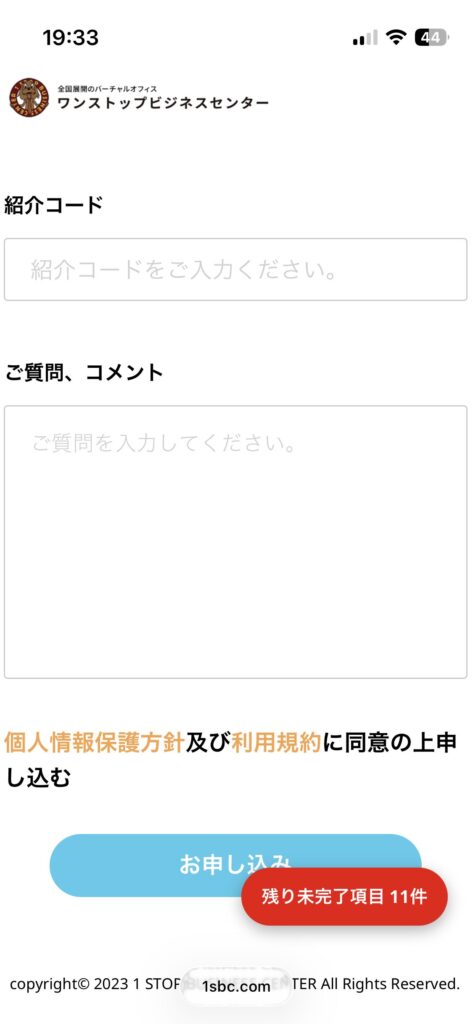
ここでコードを入力せずに進んでしまうと、権利消失です。必ず入力するのを忘れないでください。
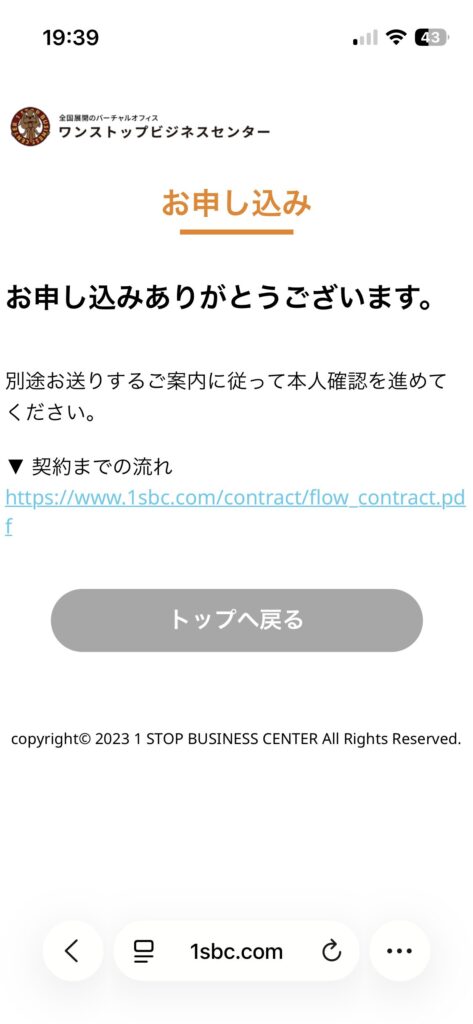
本人確認と内容確認のメール対応
申し込みした後、本人確認のメールと別途確認事項のメールが届きます(確認事項のメールは入力内容によって変わります)。この対応をおこなわないと審査が始まりません。「申込したのに審査が始まらない」という方はここの処理をしていないことによるものです。必ず対応しましょう。
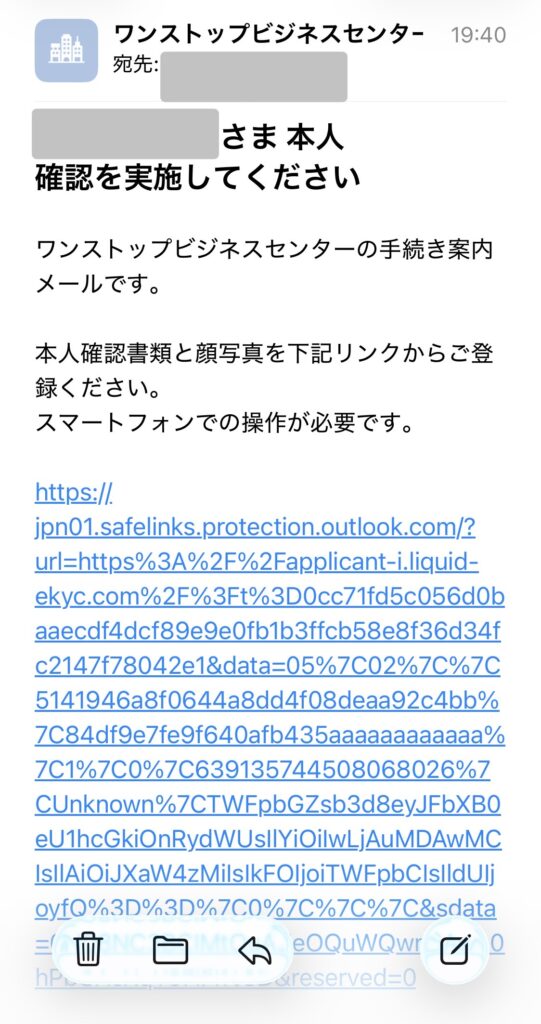
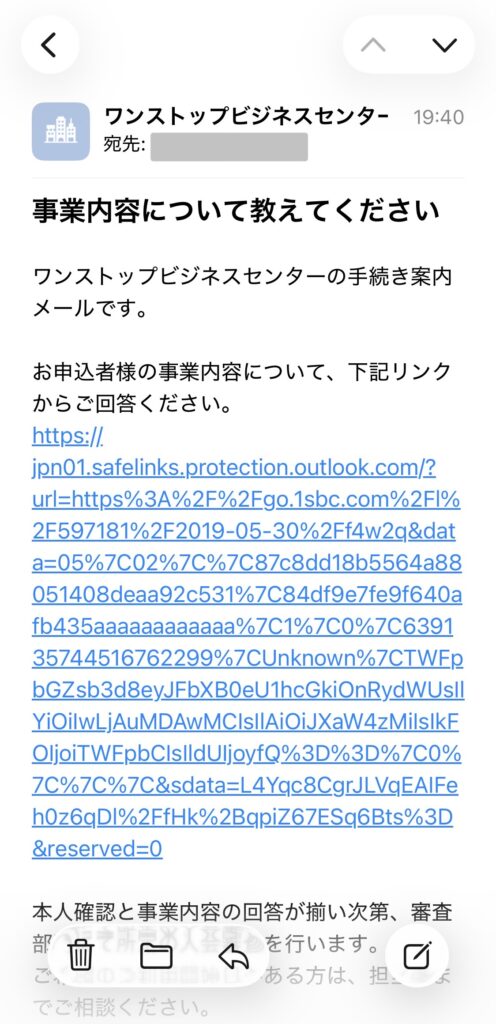
本人確認の流れ
ワンストップビジネスセンターの本人確認は実際に人と合ったり、Zoomなどで面談する必要はありません。本人確認専用のシステム・KYCによってどこでもおこなうことが可能です。スマホのカメラ機能でご自身の顔写真を撮影する為、背景がスッキリとしたところでおこないましょう。まずは届いたメールに記載されているURLからアクセスします。
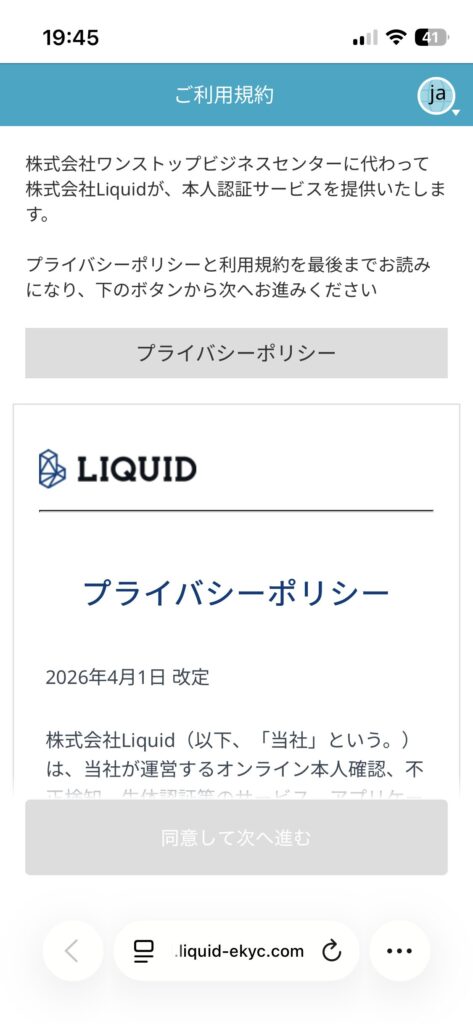
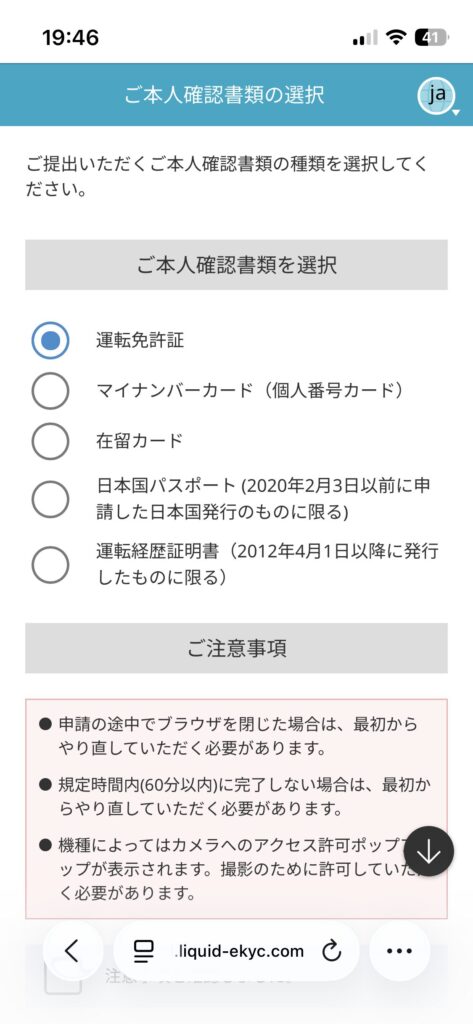
本人確認は運転免許証やマイナンバーカードの表面、裏面などの写真をスマホで撮影します。
こちらも明るい場所、撮影しやすい場所でおこないましょう。
追加確認
追加の確認事項は申込内容によって変わります。事業内容の確認や個人事業主の方の場合は今後の法人化の予定など、いくつかのパターンがあります。それぞれメールにてお知らせが届くので、実際の内容を正直に答えましょう。
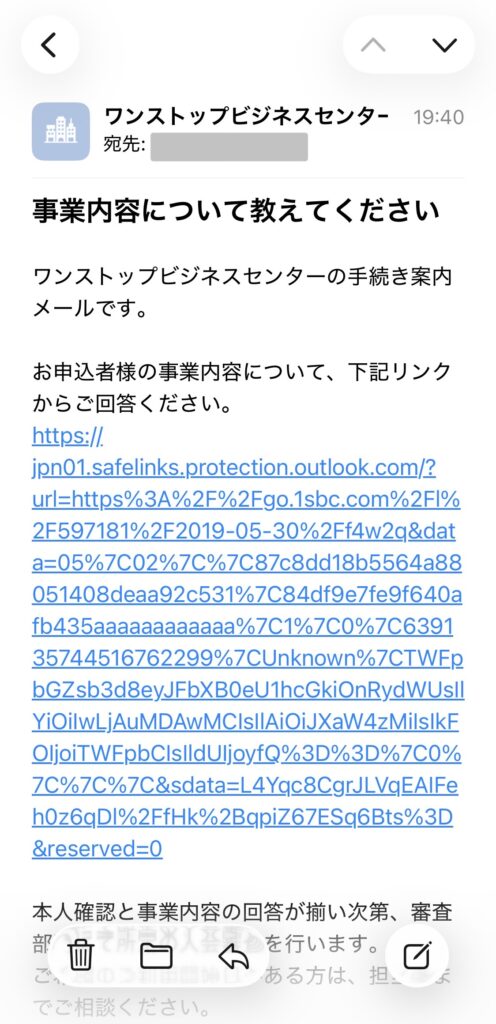
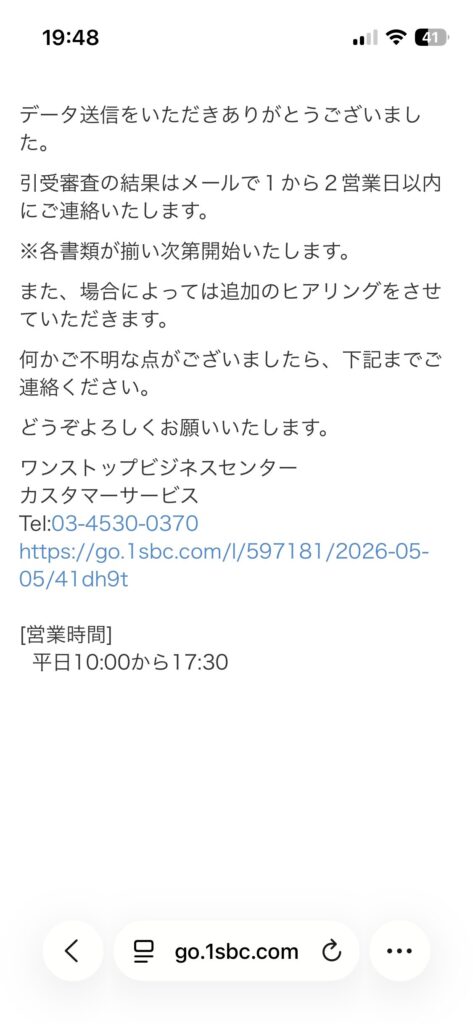
審査通過・支払
審査通過の連絡はメールで届きます。メールの下部にURLがついているので、そこからプランに応じた支払いをおこないましょう。クレジットカードおよび銀行振込の際は本人名義にておこなう必要があります。ここは間違えないようにしましょう。なお、紹介特典を利用した場合、初回の支払いは0円となります。ただ、クレジットカード決済を選んだ場合、事前にクレジットカードを登録する必要がある為、その処理は必ずおこないましょう。
利用開始・契約書締結
利用開始
決済方法の登録が完了すると、【ご利用開始のご案内】というメールが送られてきます。契約書と前後しますが、先にこちらが届くようです。こちらで初回ログインをおこない、パスワードを変更しておきましょう。また、登録時と変更する内容がある場合はこのタイミングで変更が可能です。
契約書締結
利用開始のメールと前後してクラウドサインから、【利用権契約書】に関するメールが送られてきます。こちらは平日のみとなる為、土日祝に手続きをした場合、翌営業日に送られてきます。こちらの契約書にサインすると全てのお手続きは完了となります。お疲れ様でした!これで新しいオフィスを使えるようになりました。
紹介コードが使えない/反映されない原因と対処法
「コードを入れたのに割引が適用されない」といったトラブルについて、よく相談を受ける事例をまとめました。
よくある原因
1. 入力タイミングを逃した(完了後に入力しようとしている)
最も多いケースです。初回申し込み時の入力をスキップしてしまい、申込フォーム送信後に「どこに入力すればいいの?」と探すパターンです。残念ながら、この状態になると申し込み後の対応可否は公式側の判断です
2. コードの入力ミス(大文字小文字・コピペの余計な空白など)
公式案内と同じ大文字の「RF1SBCM」を入力し、前後に余計な空白が入らないよう確認してください。
- 正しい:RF1SBCM
- 間違い:
rf1sbcm(小文字にしてしまっている) - 間違い:
RF1SBCM(末尾にスペースが入っている)
手入力ではなく、コピー&ペーストを推奨します。
3. 再契約として申し込む場合
この特典は「新たにワンストップビジネスセンターを契約する方」が対象です。 再契約者の扱いは公式ページに明記がないため、申し込み前に公式窓口へ確認してください。
4. 公式の適用条件を満たしているか確認できていない
紹介者が現在利用中か、新規契約者が31日以上利用する予定かなど、公式に記載された条件を確認してください。適用可否はワンストップビジネスセンター側の判断になります。
解決しないとき
上記に該当していないにも関わらず、申込時に特典が反映していない場合、以下からお問い合わせいただけます。
問い合わせに必要な情報:
- 申込者名
- 申し込みをした日時
- 使用した紹介コードと紹介者名(RF1SBCM・長谷川佳)
- 状況(マイページの状態など)
お問い合わせ先:
- 【電話番号】
03-4530-0370 平日10~17時30分(年末年始を除く) - 【公式お問い合わせLINE】
https://lin.ee/UHjxyTS - 【問い合わせフォーム】
ワンストップビジネスセンター公式問い合わせフォーム
どの特典を選ぶ?|紹介コード vs 限定特典の比較
併用ルール(検索ユーザーが一番迷うポイント)
よくある疑問が「紹介コードと、公式サイトに書いてあるキャンペーン特典、どっちがお得?」というものです。
- 「紹介コード」
- 「応援割引(若手起業家/女性起業家/シニア起業家/障がい者起業家など)」
紹介コードと応援割引の併用可否は、公式窓口への事前確認が必要です。申込時点の条件を確認してください。
広告を経由した場合でも、申込フォームに手入力した紹介コード・紹介者名が優先されます。紹介特典を利用する場合は、紹介コードと紹介者名を直接入力し、送信前に入力内容を確認してください。
比較表(紹介コード vs 応援割引)
| 項目 | 紹介コード(常設) | 応援割引(キャンペーン) |
|---|---|---|
| もらえる特典 | 26,620円 | 16,060円 |
| 獲得条件 | 紹介者確認+31日以上利用 | 銀行振込での1年分一括支払い |
| 併用 | 要確認 | 要確認 |
迷ったときの結論導線
もし、現在開催中の大型キャンペーンが見当たらない場合は、公式条件を確認したうえで「紹介コード」を選ぶのがわかりやすい選択肢です。
理由はシンプルで、「紹介者が利用中で、新規契約者が31日以上利用する条件が明記されているから」です。紹介コードは比較的シンプルなため、初回申し込み時の入力忘れに注意すれば確認しやすいです。
契約前に実際の評判も確認
申込スピード、郵便転送、サポート対応、使って気になった点は、2026年2月から利用している契約者の評判・体験談にまとめています。
よくある質問(FAQ)|紹介コード・特典・入力方法
最後に、申込をした方から寄せられるよくある質問をQ&A形式でまとめます。
Q1 紹介特典を受けるための条件は?
Q2 申し込みから利用開始までは何日かかる?
Q3 いくら割引されるの?
Q4 家族でも対象?
Q5 知らない人の紹介コードを使っても大丈夫?個人情報はバレる?
以上が、ワンストップビジネスセンター「紹介コード」に関する完全ガイドです。ワンストップビジネスセンターの特典を取りこぼさないコツはシンプルです。紹介コード・紹介者名を申し込みフォームに入力するだけです。特典条件は変更される可能性があるため、申込前に公式情報もあわせて確認してください。
 ポッチ
ポッチ最後まで読んでくれてありがとうございました!
 ねこやん
ねこやんまたにゃ〜